
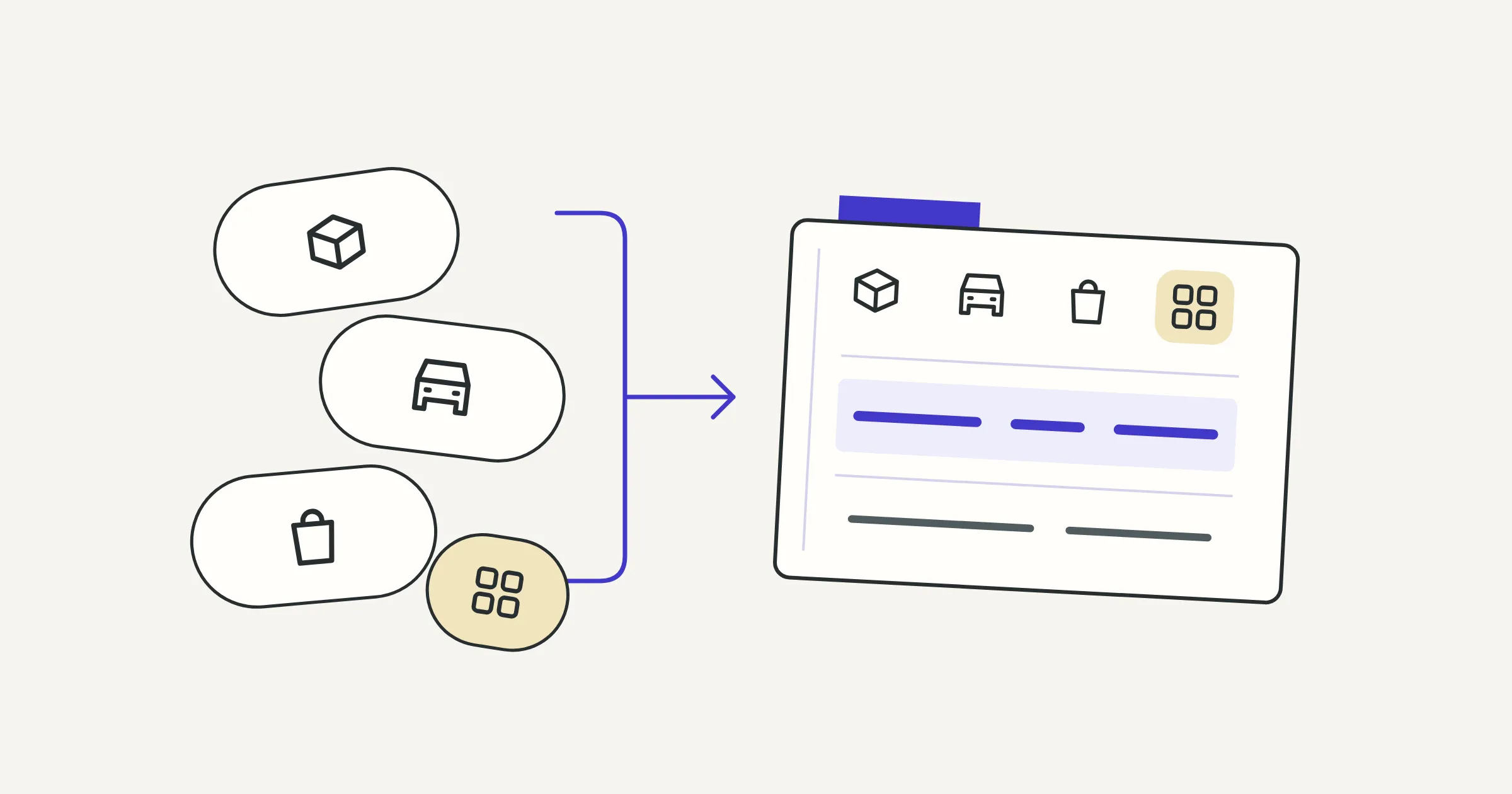
Puedes guardar el trabajo de Amazon Flex, Uber, DoorDash y otros en el mismo Registro de Orphie. Selecciona más de un nombre en Conduciendo para, o guarda turnos separados cuando quieras registros distintos. Cada turno tiene un solo total de millas; seleccionar varios nombres no reparte ese total entre ellos.
Elige las etiquetas que describen tu trabajo
En la pantalla Conducir, elige tu vehículo y para quién planeas conducir. Luego toca Iniciar turno. Nada empieza automáticamente al abrir una aplicación de trabajo o cuando el auto se mueve.
Los nombres de Conduciendo para son etiquetas, no conexiones a cuentas. Orphie no inicia sesión en tus cuentas de trabajo ni verifica el trabajo con una plataforma. Puedes seleccionar varios nombres antes de tocar Iniciar turno y seguir registrando mientras usas esas aplicaciones.
Si tu trabajo no aparece en la lista, añade un nombre en Ajustes › Conduciendo para › “Añadir otro”. Después aparecerá en Conduciendo para, en la pantalla Conducir. Puede ser otro servicio o tu propio trabajo, como “Visitas a clientes”. Crea tus propios nombres en Ajustes, no durante la configuración inicial.
Antes de conducir, decide si quieres un registro compartido o registros distintos para tramos separados. Orphie permite ambas opciones. No decide por ti.
Elige un turno compartido o turnos separados
| Cómo quieres registrar el trabajo | Qué hacer | Qué te dice el registro |
|---|---|---|
| Mantener varias empresas en el mismo turno | Selecciona los nombres correspondientes y luego toca Iniciar turno | Una ruta y un total de millas con varios nombres de Conduciendo para |
| Separar trabajos sucesivos | Toca Terminar turno y Guardar turno para el primero, y luego Iniciar turno para otro | Registros separados en el mismo Registro |
| Cambiar para quién es un turno en curso | Usa la línea del perfil para cambiar la selección | Cambia la lista de Conduciendo para de todo el turno, sin una hora del cambio |
Si trabajas para varias empresas dentro del mismo turno, Orphie sigue registrando sin que tengas que tocar Iniciar turno para cada una. No detecta el cambio, guarda cuándo ocurrió ni atribuye la ruta anterior y posterior a distintas plataformas.
Conserva tú mismo los detalles adicionales que necesites para cada empresa. Si los trabajos se superponen, seleccionar varios nombres no resuelve cómo repartir las millas. Si los trabajos son separados y quieres registros distintos, toca Terminar turno, Guardar turno y luego Iniciar turno de nuevo con el nombre correspondiente.
Al revisar el Registro, puedes filtrarlo por año fiscal, Conduciendo para o vehículo. Una etiqueta te ayuda a encontrar un turno; no detalla milla por milla qué plataforma usaste.
No sumes los totales de Conduciendo para
El Desglose de Impuestos tiene totales de Conduciendo para. Un turno para más de uno cuenta en cada uno, así que esas filas se superponen.
Por eso, un turno etiquetado con Uber y DoorDash aporta todas sus millas tanto a la fila de Uber como a la de DoorDash. Sumar esas filas contaría dos veces el mismo recorrido. Usa el total general de millas de trabajo del año seleccionado para ver las millas registradas, y luego revisa los turnos que lo componen cuando necesites detalles.
Es una limitación del informe, no una razón para dejar fuera a alguien para quien trabajaste. Mantén las etiquetas correctas y entiende qué suma el informe. Orphie tampoco registra ingresos, tarifas de viajes, propinas ni gastos. Sus filas de Conduciendo para no pueden decirte qué plataforma pagó mejor ni calcular la ganancia por milla.
Pausa el registro, no solo la aplicación de trabajo
Cuando hagas un recorrido personal, toca Pausa en Orphie antes de salir. Cerrar una aplicación de trabajo no pausa Orphie. Durante la pausa, la ubicación está desactivada y no se registran millas ni ruta. Reanudar inicia un nuevo tramo de ruta donde estés en ese momento; el mapa deja un espacio en vez de dibujar una línea sobre el tramo no registrado.
Cuando termines de trabajar, toca Terminar turno, revisa y luego toca Guardar turno. Si tocas Terminar turno mientras registras, la ubicación puede seguir activa hasta 10 minutos o hasta que lleves 2 minutos seguidos estacionado, lo que ocurra primero. Tocar Reanudar dentro de ese plazo conserva el tramo adicional. Guardar turno conserva los datos del momento en que tocaste Terminar turno y descarta el tramo adicional. Tocar Terminar turno desde Pausa mantiene la ubicación desactivada.
Añade al propósito comercial más detalles que a las etiquetas
Comprueba el vehículo, los nombres de Conduciendo para, la cantidad de paradas y el propósito comercial antes de guardar. Para los registros de millas, Publication 463, tabla 5-1, enumera el destino y el motivo de trabajo junto con las millas y las fechas. El nombre de una empresa por sí solo no explica el trabajo concreto. Escribe un propósito comercial que otra persona pueda entender sin abrir tus cuentas de trabajo.
Orphie prepara un propósito comercial editable. Las paradas detectadas no tienen nombres de lugares. Ciudades en el propósito comercial es opcional y está desactivado de forma predeterminada. Al activarlo, envía la ubicación de inicio y fin del turno a Apple en iPhone o a Google en Android una vez, después de tocar Terminar turno, para obtener nombres de ciudades y estados. No busca los nombres de cada parada. Apple Maps o Google Maps también dibuja el mapa de ruta; ningún servidor de Orphie guarda tu registro.
Si un turno guardado necesita una corrección, puedes editar sus nombres de Conduciendo para, vehículo, paradas, propósito comercial y nota. Las correcciones de millas del GPS requieren un motivo y conservan las millas originales del GPS y el historial de correcciones. El registro recibe la etiqueta “Millas corregidas”.
Los turnos que olvidaste registrar se pueden añadir a mano. Quedan marcados permanentemente como “Añadido a mano” y no tienen ruta registrada. Los cambios en las millas añadidas a mano quedan en el historial sin requerir un motivo. Añadir un registro no recupera un recorrido que Orphie nunca registró.
Exporta los detalles, no solo un resumen
En Impuestos, Exportar PDF y Exportar CSV crean cada uno un archivo del año seleccionado. Ambos incluyen el propósito comercial de cada turno y los nombres de Conduciendo para, pero ninguno incluye coordenadas de rutas ni el campo de nota separado. Pon en el propósito comercial la explicación que quieres que lea tu preparador de impuestos. Las exportaciones son registros para revisar, no una declaración de impuestos completada.
Ajustes › Exportar todos los datos crea un ZIP separado de todos los años con notas e historiales completos de correcciones. Úsalo cuando necesites esos registros detallados.
Tu registro permanece en el teléfono. La copia de seguridad y la restauración son gratis en Ajustes. Hacer copia ahora guarda un archivo en el lugar que elijas, y después puedes restaurar desde él. Lee Copia de seguridad y restauración. El PDF y el CSV del año y el ZIP de todos los años sirven para leer y no pueden restaurar tu registro. Guarda copias de las exportaciones en un lugar al que puedas llegar sin el teléfono.
Esta es información general sobre registros, no asesoría fiscal. Consulta a un profesional de impuestos sobre tu declaración.